
Регистрация в Docker Hub: как снять ограничения на загрузку образов
Пошаговая инструкция по снятию ограничений на загрузку образов из Docker Hub.
Docker Hub ограничивает загрузку образов для неавторизованных пользователей. Если вы активно работаете с Docker — разворачиваете сервисы, пересобираете контейнеры, то эти ограничения могут неожиданно мешать работе.
В этой инструкции показано, как зарегистрироваться в Docker Hub и выполнить авторизацию в Docker, чтобы снять ограничения на загрузку образов и спокойно работать без ошибок при их скачивании.
1. Проверка Docker и прав на выполнение команд
Перед авторизацией убедитесь, что Docker установлен и команды выполняются без использования sudo.
Проверьте установленную версию Docker:
docker infoЕсли команда выполняется без ошибок, Docker установлен и доступен текущему пользователю — можно переходить к следующему шагу.
Если в сообщении вы видите строку:
permission denied while trying to connect to the docker API at unix:///var/run/docker.sock
значит выполнение Docker-команд без sudo не настроено и требуется дополнительная
настройка прав.
2. Настройка выполнения Docker-команд без sudo (при необходимости)
Если на предыдущем шаге команда Docker не выполнялась без sudo, добавьте текущего пользователя в группу
docker:
sudo usermod -aG docker $USERusermod— утилита для изменения параметров пользователя;aG docker— добавляет пользователя в дополнительную группуdocker, не удаляя его из других групп;$USER— текущий пользователь, под которым выполнена команда.
После этого выйдите из системы и войдите заново, чтобы изменения применились.
Затем повторно проверьте выполнение команды:
docker --version
Если команда выполняется без ошибок, выполнение Docker-команд без sudo настроено корректно, и можно переходить к
следующему шагу.
3. Регистрация или авторизация в Docker Hub
Для снятия ограничений на загрузку образов требуется учётная запись Docker Hub.
- Перейдите на сайт Docker Hub.
- Если у вас ещё нет аккаунта — зарегистрируйтесь.
- Если аккаунт уже существует — выполните вход под своей учётной записью.
Дальнейшие шаги одинаковы для новых и существующих пользователей.
4. Создание токена доступа
Для авторизации Docker на сервере рекомендуется использовать токен доступа вместо пароля от учётной записи.
Почему это лучше:
- пароль от аккаунта не хранится на сервере;
- токен можно в любой момент отозвать без смены пароля;
- один аккаунт может иметь несколько токенов для разных серверов и CI/CD.
Действия:
-
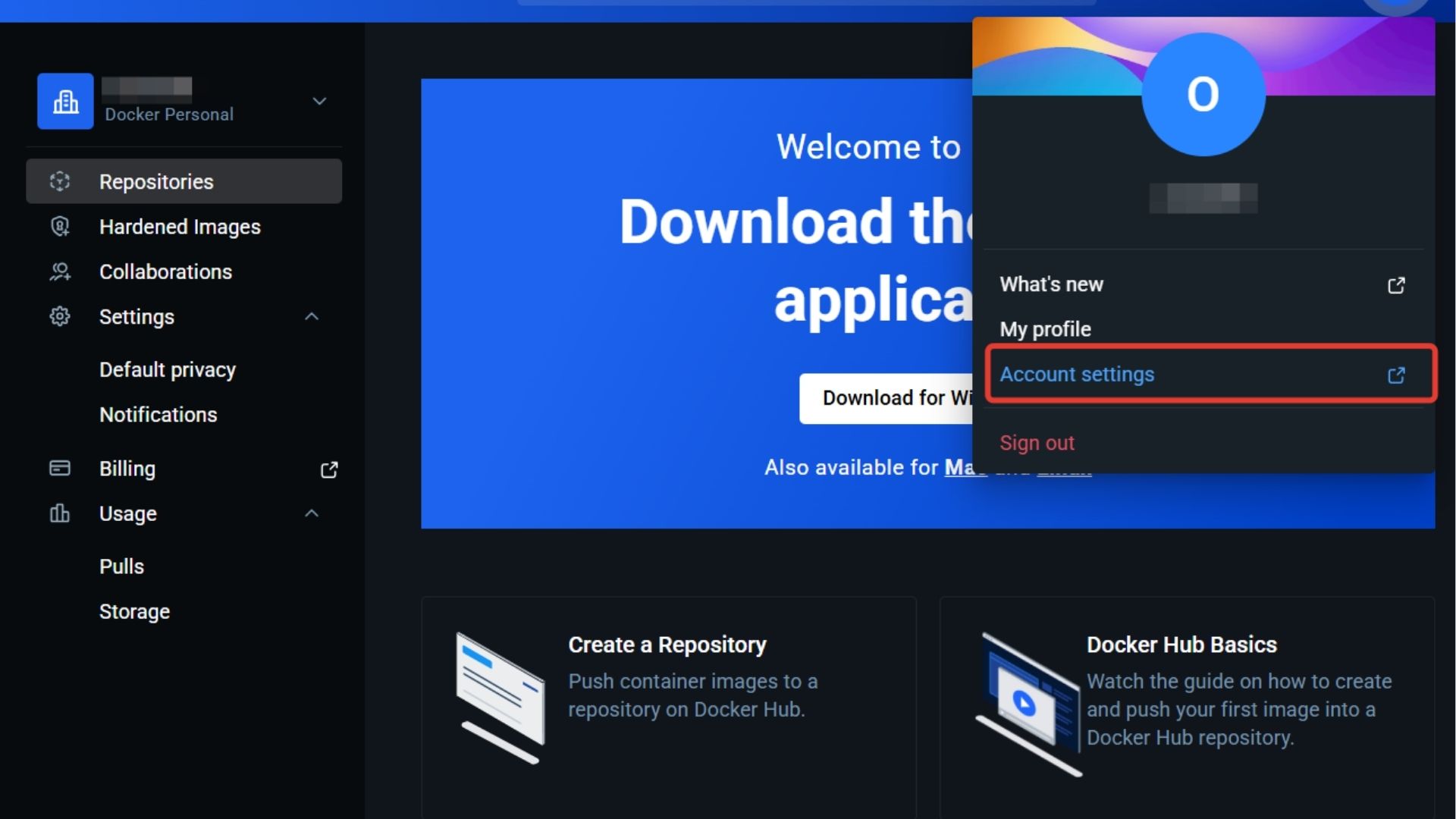
В Docker Hub откройте настройки аккаунта.
-
Перейдите в раздел безопасности — Personal access tokens.
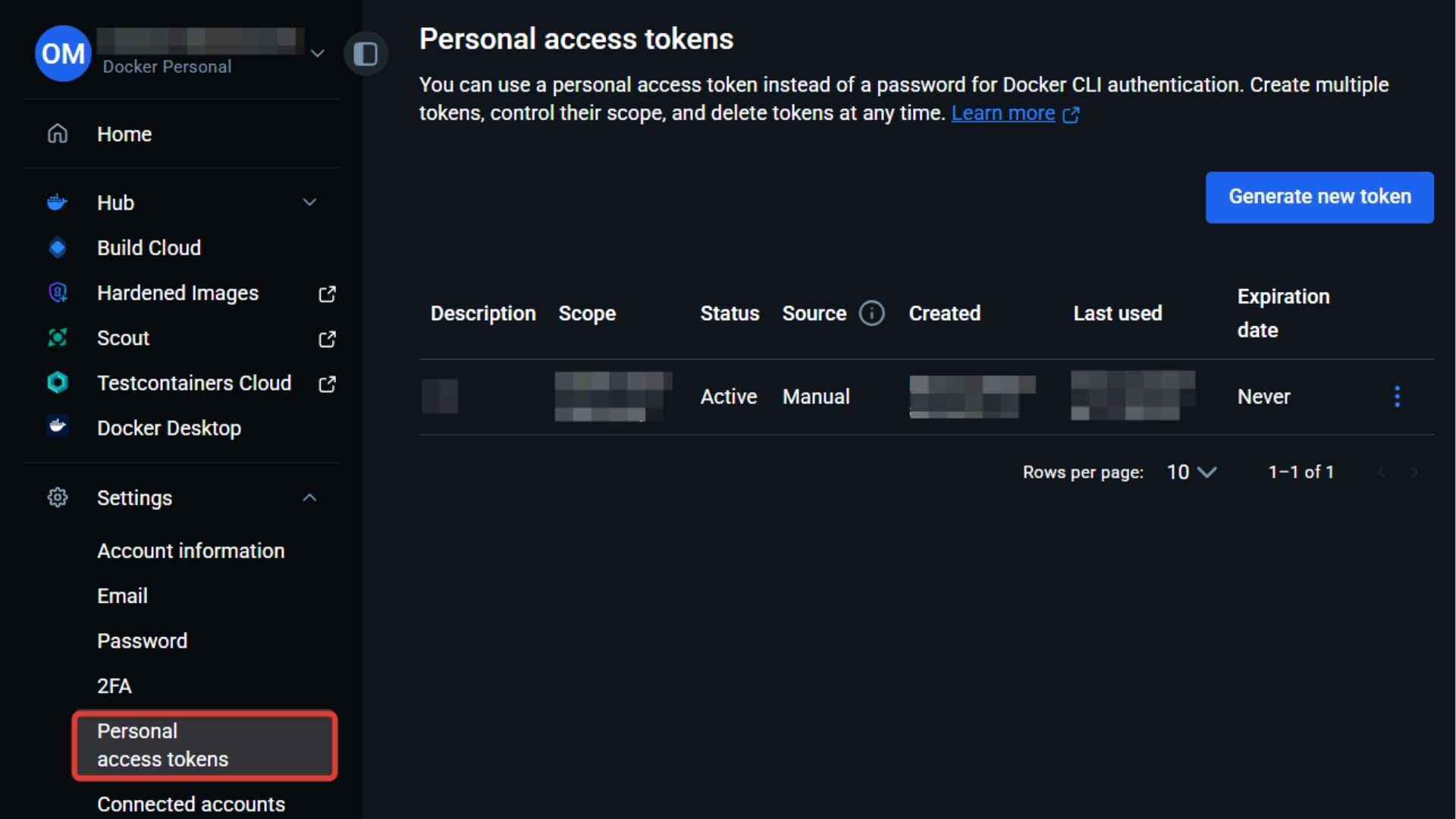
- Создайте новый токен:
- имя — произвольное (например, «server» или «ci»);
- срок действия — с ограничением по времени или бессрочный;
- права — достаточно «Read-only» для загрузки образов.
- Скопируйте токен и сохраните его в безопасном месте. Токен отображается один раз и не подлежит восстановлению.
5. Авторизация Docker на сервере
Для авторизации Docker на сервере используйте ранее созданный токен доступа.
Выполните команду, заменив username на имя пользователя Docker Hub:
docker login -u usernameПосле выполнения команды Docker запросит пароль. В качестве пароля вставьте токен доступа, созданный на предыдущем шаге.
После успешной авторизации Docker выведет сообщение:
Login Succeeded6. Где хранится авторизация и что важно знать
После авторизации Docker сохраняет учётные данные локально в файле:
~/.docker/config.json⚠️ Важно учитывать:
- авторизация привязана к пользователю операционной системы;
- если Docker-команды выполняются от другого пользователя, авторизацию необходимо выполнить отдельно;
- в CI/CD средах
docker loginвыполняется внутри каждого job, так как состояние контейнеров не сохраняется между запусками.
7. Выход из учётной записи Docker
Чтобы удалить сохранённую авторизацию Docker на текущем пользователе, выполните команду:
docker logoutПосле этого сохранённые учётные данные будут удалены из системы.
Заключение
🏁 Поздравляю! После выполнения всех шагов Docker будет авторизован в Docker Hub, а ограничения на загрузку образов для текущего пользователя будут сняты. Это позволяет стабильно работать с контейнерами на сервере, избегать ошибок при скачивании образов и использовать Docker в автоматизированных сценариях и CI/CD.
При необходимости авторизацию можно легко удалить или заменить, не затрагивая основной пароль учётной записи, что делает использование токенов безопасным и удобным решением для серверных окружений.
Удачи в дальнейшей работе!